整句輸入,看前後文選字
候選字視窗第一個就是整句,按空白鍵送出。打到一半,下面一列會出現常接在後面的字詞,按 Ctrl + 數字直接接上去。
- 聲調可以省略,照樣找得到字
- 「在/再」、數字串、句尾語氣詞,都會看前後文判斷
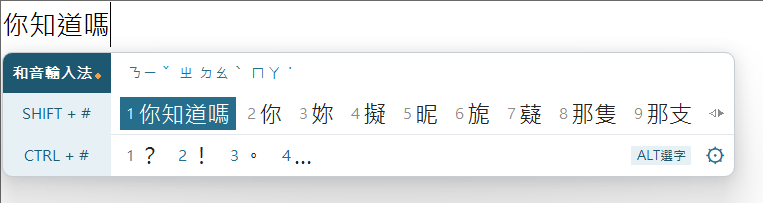
- 打到句尾的「嗎、呢、吧」,聯想列直接給你常用的句尾標點
PHONETICA
輕巧的注音輸入法。一次打完整句、打太快也能還原,越用越懂你的選字習慣。
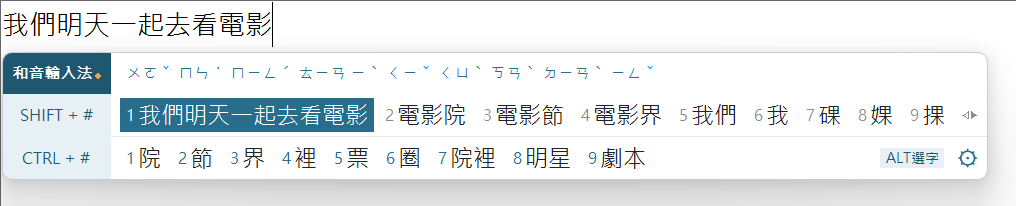
不用一個字一個字選。打完一整句,和音會看前後文選出最可能的字。
候選字視窗第一個就是整句,按空白鍵送出。打到一半,下面一列會出現常接在後面的字詞,按 Ctrl + 數字直接接上去。
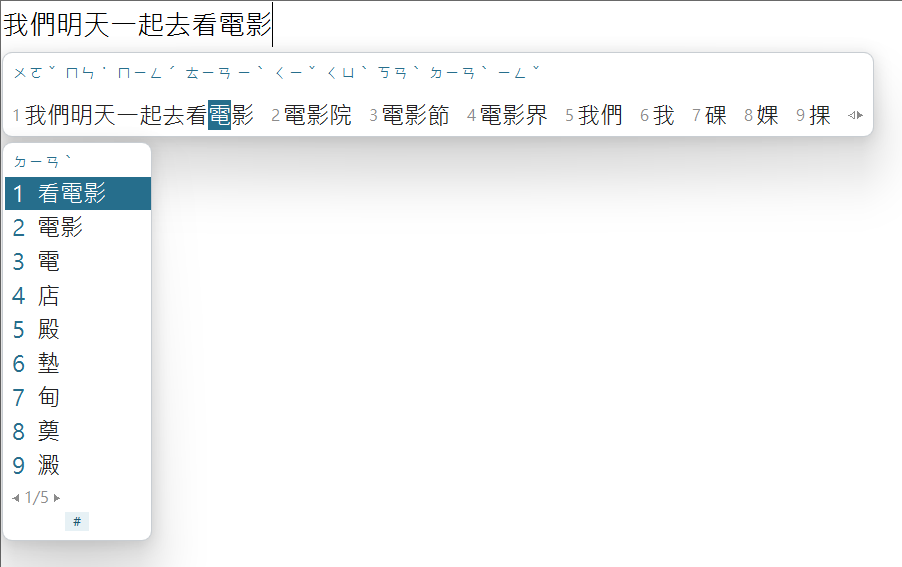
按 ← 或 Alt,游標停在字上;用方向鍵(也可以用 WASD、IJKL)移到要改的字,按 ↓ 跳出那個字的候選。
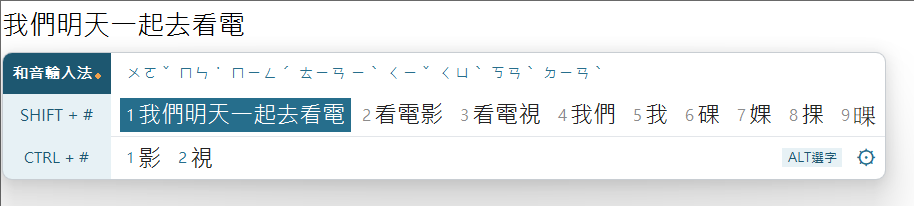
打到一半,第二個候選起就是預測的完整詞語;英文單字也能補完。選了只補上字,不會直接送出。
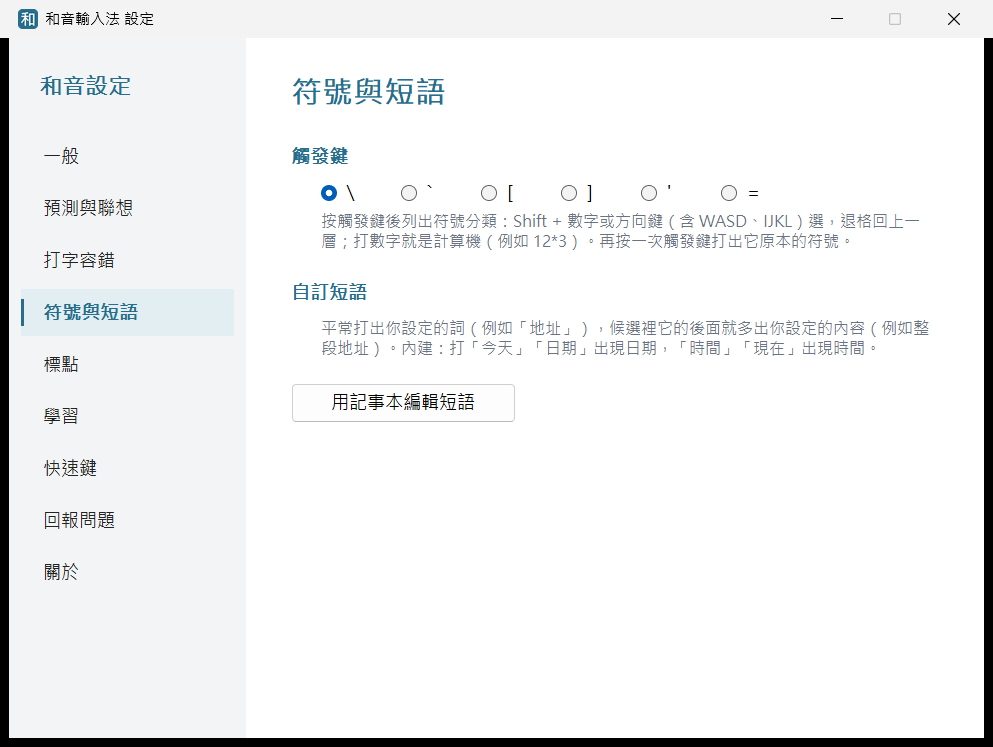
按 \ 叫出工具(觸發鍵可以在設定裡換)。
標點、數學、箭頭、圖形、單位、序號、表情、顏文字、希臘字母、注音、框線,一共 11 類,排成格子,用方向鍵或數字選。
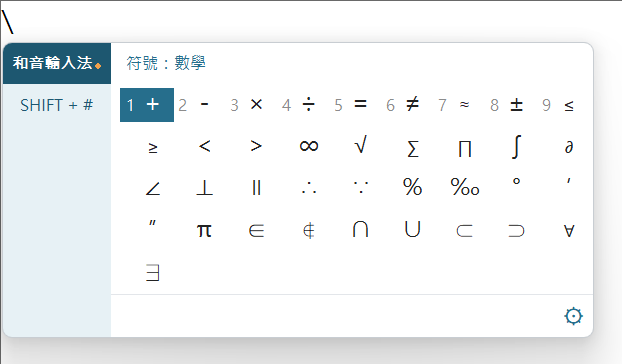
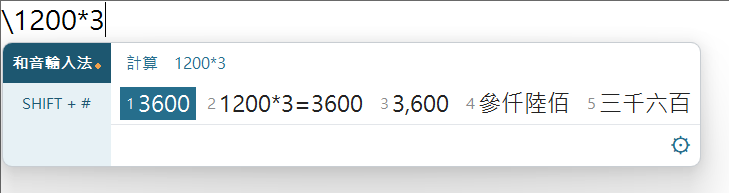
按 \ 之後打數字就是計算機:加減乘除、次方、百分比、括號都可以,答案馬上出現。
打字快的人最常遇到的問題,和音都幫你處理好了。
打太快、注音和聲調的順序對調,會自動排回正確的位置。
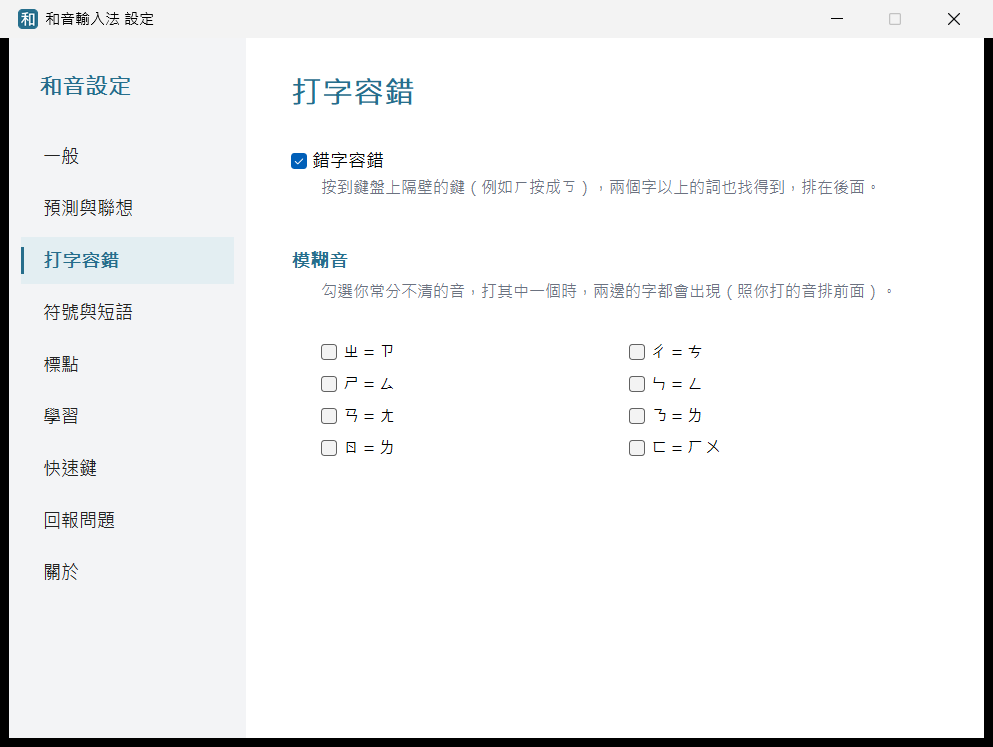
錯字容錯:按到鍵盤上隔壁的鍵,詞也找得到,排在正確的字後面。
模糊音:ㄓ/ㄗ、ㄣ/ㄥ 這些容易混的音,可以自己勾選。
改選過一次的字就會排在前面;也可以從右鍵「移到最後」或「刪除」。
設定「地址=整段地址」,打出「地址」就能直接選整段內容。
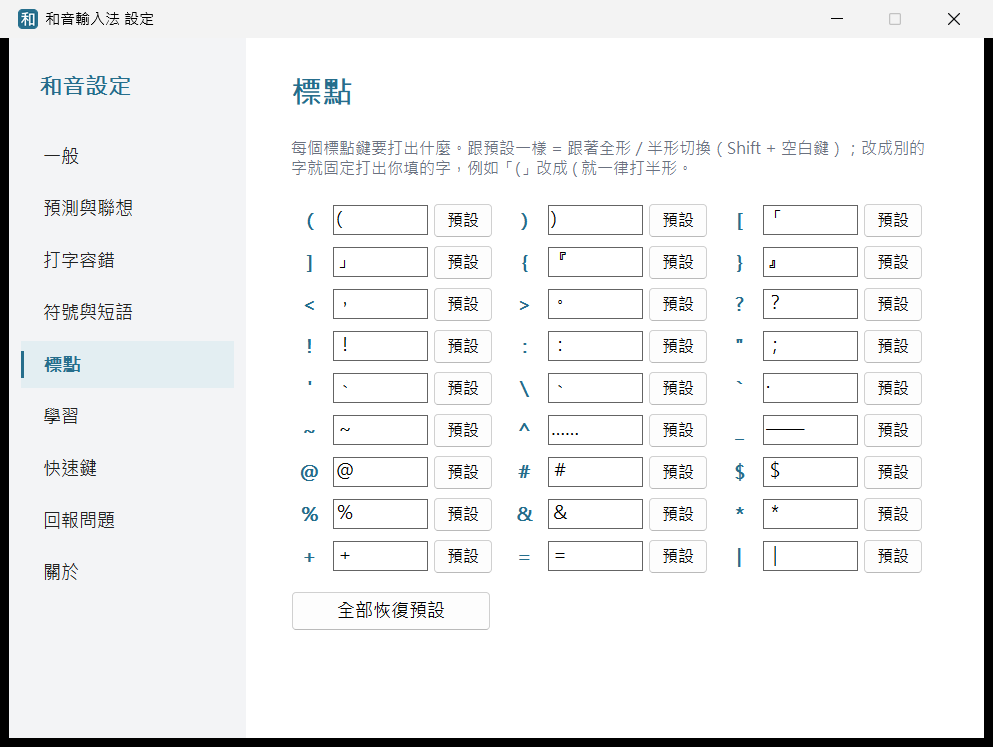
每個標點鍵都能自己決定打全形、半形,或任何你想要的字。
設定都在一個視窗裡,改了馬上生效。
常用的幾個就夠了,完整清單在設定程式的「快速鍵」分頁。
| 空白鍵 Enter | 送出整句 |
| Shift | 單按一下切換中文/英文 |
| Shift + 空白鍵 | 切換全形/半形標點 |
| → 數字 | 在候選字之間移動、換成那個候選 |
| Alt ← | 游標停到字上,用方向鍵改字 |
| Ctrl + 數字 | 選聯想詞 |
| \ | 符號表、計算機 |
| Esc | 取消正在打的字 |
Windows 10、Windows 11,64 位元與 32 位元的程式都能用(包括部分遊戲)。其他平台規劃中。
遊戲在不是打字的狀態時,和音會把按鍵直接交給遊戲,不用切成英文。
可以在設定的「學習」分頁備份到你自己的 Google 雲端硬碟,換電腦後還原。
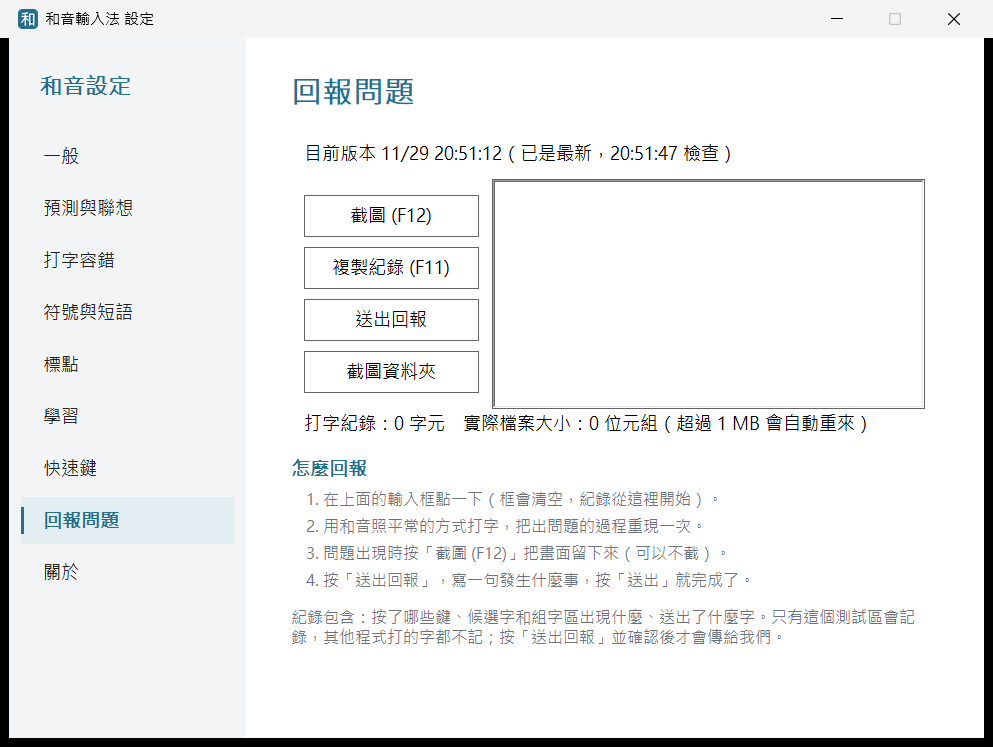
打開設定的「回報問題」分頁,在上面的測試區把問題重現一次,按「送出回報」就完成了。
Windows 版正在做最後的調整,完成後會在這裡提供下載。可以先看看更新紀錄。